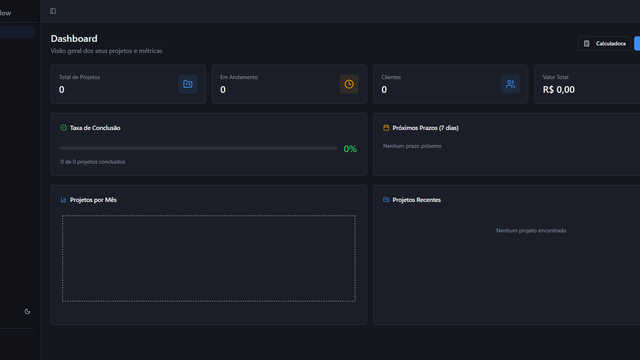
Bem-vindo ao UP Estudos, sua central de alta performance para organização e acompanhamento de aprendizagem. Este manual guiará você desde os primeiros passos até o domínio das métricas avançadas.
1. Primeiros Passos e Acesso
O sistema utiliza autenticação segura via Google para facilitar seu acesso.
- Acesse o sistema através do link: upestudos.netlify.app
- Na página de Login, clique em "Entrar com Google".
- Uma vez autenticado, você será direcionado ao seu Dashboard (Painel), onde verá o resumo do seu dia e sua sequência de estudos (Streak 🔥).
2. Organizando seus Assuntos (Núcleo de Conhecimento)
Antes de começar a estudar, você precisa definir o que vai estudar.
- No menu lateral, acesse Assuntos.
- Clique em "+ Novo Assunto".
- Defina um nome (ex: Direito Constitucional, Cálculo I, Anatomia) e escolha uma cor para identificar visualmente.
- Salve. Seus assuntos aparecerão no painel principal desta seção.
3. Planejando sua Rotina
Organize suas metas diárias para não perder o foco.
- Acesse a seção Planejamento.
- Escolha uma data no topo (o sistema abre por padrão no dia de hoje).
- Clique em "+ Adicionar Tarefa".
- Descreva a atividade, vincule a um Assunto, defina a prioridade e o tempo estimado.
- Conforme concluir as tarefas, marque o checkbox para ver seu progresso no Dashboard subir!
4. Iniciando uma Sessão de Estudo (Modo Foco)
Esta é a função principal para registrar seu tempo líquido de estudo.
- Clique no botão "Iniciar Sessão" (no Dashboard ou no menu lateral Timer).
- Selecione o Assunto que irá estudar agora.
- Escolha o tipo de sessão:
- Contínua: O cronômetro conta o tempo livremente.
- Pomodoro: Foco total por ciclos (ideal para gerenciar fadiga mental).
- Clique em "Iniciar Sessão".
- Use o "Modo Zen" (ícone de olho na lateral) para remover todas as distrações da tela e focar apenas no tempo.
- Ao terminar, clique em Parar, adicione o tópico estudado, notas extras e avalie seu nível de foco e dificuldade.
5. Gerenciando Revisões Espaçadas
Estudar sem revisar é esquecer. O UP Estudos automatiza isso.
- Ao finalizar uma sessão de estudo no Timer, você pode agendar uma revisão para 1, 7 ou 30 dias.
- As revisões pendentes aparecerão na seção Revisões.
- Quando o dia da revisão chegar, ela aparecerá como "Pendente" no Dashboard.
- Após revisar o conteúdo, marque como concluída.
6. Metas e Análise de Desempenho
Acompanhe sua evolução e bata seus próprios recordes.
- Acesse Desempenho no menu lateral.
- Defina Metas (Diárias, Semanais ou Mensais) para assuntos específicos ou para o total de horas.
- A barra de progresso será atualizada automaticamente conforme você conclui sessões no Timer.
- No Dashboard, observe o Mapa de Atividade (Heatmap). Quanto mais escuro o quadrado, maior foi sua intensidade de estudo naquele dia!
7. A Regra do Streak (Sequência)
Mantenha a chama acesa!
- O ícone 🔥 no Dashboard mostra quantos dias seguidos você estudou por pelo menos 1 minuto.
- Se você ficar um dia sem estudar, a chama apaga e o contador volta a zero.
- Dica: Estude pelo menos um pouco todos os dias para manter sua sequência visual ativa e construir o hábito.
8. Personalização
- No menu lateral, clique em Configurações.
- Aparência: Alterne entre modo Claro, Escuro ou Sistema (segue a configuração do seu dispositivo).
- Conta: Verifique seus dados de perfil e data de criação da conta.
[!TIP] Dica de Ouro: Utilize o UP Estudos como um PWA. No celular ou computador, você pode "Instalar o Aplicativo" através do navegador para ter acesso rápido como se fosse um app nativo, com melhor performance e suporte offline para emergências!
UP Estudos — Transformando esforço em evolução.